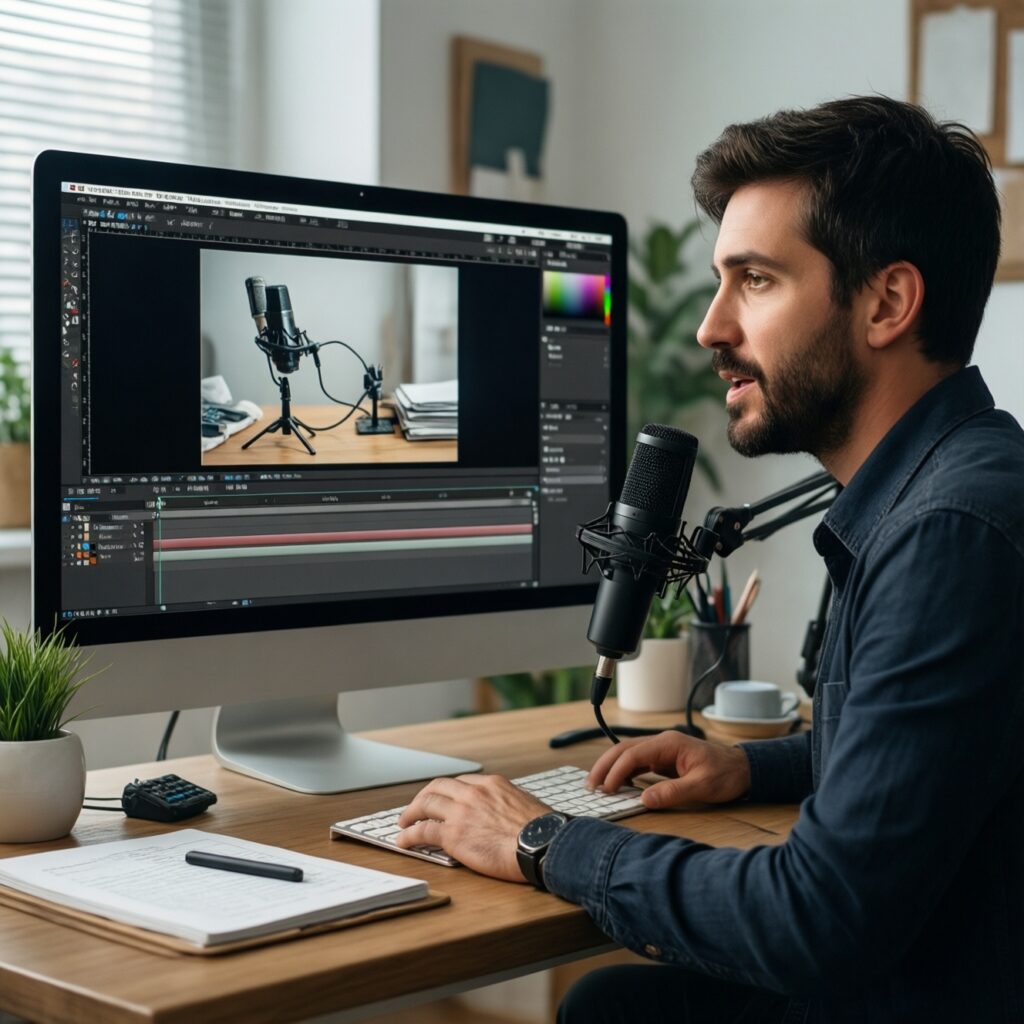
Чтобы записать убедительную экранную демонстрацию профессионального навыка, выберите реальную задачу с понятным результатом, подготовьте безопасную рабочую среду и заранее составьте короткий сценарий. Запишите экран и голос, затем смонтируйте видео так, чтобы убрать паузы и ошибки, но сохранить важные решения и последовательность действий. Перед отправкой проверьте звук, изображение и отсутствие личных данных.
Что важно учесть до записи экранной демонстрации
- Показывайте задачу, которая соответствует навыку, который хотите продемонстрировать.
- Используйте тестовые данные и закройте личные переписки, уведомления и конфиденциальные документы.
- До записи проверьте микрофон, разрешение экрана и доступность нужных файлов или сервисов.
- Составьте сценарий с ожидаемым результатом и ключевыми этапами работы.
- При монтаже удаляйте отвлекающие фрагменты, но не меняйте смысл и ход выполнения задачи.
Как выбрать задачу, которая убедительно покажет ваш навык
Подходит задача, в которой видны ваши решения, рабочий процесс и итог: например, обработка данных, настройка инструмента, создание макета или разбор типичной проблемы. Лучше взять конкретный кейс, который можно объяснить без длинного вступления.
Не записывайте демонстрацию, если задача затрагивает закрытые данные, требует показа чужих учетных записей или не может быть безопасно воспроизведена. Не стоит выбирать и слишком большой проект: зрителю будет трудно понять, какие именно действия подтверждают ваш навык.
Как подготовить экран, звук и рабочую среду без утечки данных
Для записи понадобится программа для захвата экрана, микрофон, материалы для демонстрации и место для сохранения файла. Выбирая запись экрана программа должна позволять захватывать нужное окно или экран и проверять звук до основного дубля. Функции конкретных приложений различаются, поэтому заранее проверьте их на короткой тестовой записи.
- Подготовьте отдельный рабочий профиль или папку с демонстрационными материалами.
- Закройте приложения и вкладки, которые не относятся к задаче; отключите всплывающие уведомления.
- Проверьте, что на экране не видны пароли, токены доступа, личные сообщения и данные клиентов.
- Убедитесь, что у вас есть разрешение показывать используемые материалы и интерфейсы.
- Проверьте запись экрана со звуком: сделайте пробный фрагмент и прослушайте его в наушниках.
Контрольная точка: перед началом записи откройте только необходимые окна и убедитесь, что зритель сможет прочитать важные элементы интерфейса.
Как выстроить сценарий демонстрации от цели до результата
Перед записью оцените риски и ограничения:
- На экране могут случайно появиться личные или служебные данные.
- При удалении пауз можно потерять объяснение решения или важный промежуточный этап.
- Сбой приложения, сети или микрофона может испортить запись; проверьте рабочую среду заранее.
- Если задача использует чужие материалы, уточните, можно ли показывать их в видео.
- Сформулируйте цель. Одним предложением определите, что зритель должен понять или увидеть к концу демонстрации.
- Обозначьте исходные условия. Кратко объясните задачу, исходные данные и ограничения, не раскрывая конфиденциальную информацию.
- Разбейте работу на этапы. Выберите только действия, необходимые для достижения результата, и расположите их в понятной последовательности.
- Отметьте ключевые решения. Запланируйте короткие пояснения там, где вы выбираете подход, проверяете результат или исправляете ошибку.
- Продумайте завершение. Покажите итог, проверьте его и кратко назовите критерий, по которому задача считается выполненной.
Как записать экран и сохранить понятный ход действий
Начните с короткой проверки изображения и звука. Во время основного дубля говорите в удобном темпе, поясняйте важные действия и не торопитесь переключаться между окнами. Если допустили ошибку, остановитесь, вернитесь к нужному месту и повторите фрагмент: длинную паузу и неудачный дубль проще обработать при монтаже.
После записи проверьте материал по списку:
- Начало объясняет задачу и не обрывается на первом действии.
- Курсор, текст и важные элементы интерфейса различимы.
- Голос слышен, а посторонний шум не мешает пониманию.
- Действия идут в логичном порядке, без необъясненных переходов.
- Промежуточные этапы, важные для понимания решения, попали в запись.
- Результат виден и соответствует заявленной цели.
- В кадре нет паролей, уведомлений и данных, которые не предназначены для публикации.
Как смонтировать материал, не скрывая важные этапы работы
Выбирайте программу для монтажа видео, в которой удобно обрезать фрагменты, регулировать громкость и экспортировать готовый файл. Для простой демонстрации обычно достаточно базовой обработки; видеоредактор для компьютера не обязан иметь сложные эффекты, если цель — показать ход работы.
Частые ошибки при монтаже:
- Удалять все паузы без проверки: вместе с ними может исчезнуть объяснение или контекст.
- Склеивать фрагменты так, что меняется порядок действий или создается неверное впечатление о процессе.
- Ускорять запись настолько, что зритель не успевает читать интерфейс.
- Добавлять музыку или эффекты, которые заглушают голос и отвлекают от демонстрации.
- Оставлять курсор, перекрывающий важный текст или результат.
- Скрывать ошибку, если она важна для понимания того, как вы нашли и исправили проблему.
- Экспортировать файл, не проверив его целиком после монтажа.
Если нужен более сложный монтаж видео на заказ, заранее согласуйте, какие фрагменты можно сокращать, как обозначать склейки и какие данные необходимо скрыть. Эффекты не заменяют понятной последовательности и точных пояснений.
Как проверить готовое видео перед публикацией или отправкой
Просмотрите экспортированный файл от начала до конца, а не только монтажную версию. Проверьте звук, читаемость, переходы и приватность; затем убедитесь, что формат и способ передачи подходят получателю.
В зависимости от задачи можно выбрать один из вариантов:
- Полная демонстрация. Подходит, когда важно показать ход работы и обосновать решения.
- Короткая версия. Уместна для первичного знакомства с навыком, если ключевой процесс можно объяснить без потери контекста.
- Запись с пояснениями отдельно. Используйте, если нужно оставить экран чистым, а комментарии удобнее добавить после записи.
- Демонстрация в реальном времени. Подходит, когда важны вопросы и взаимодействие с аудиторией; заранее подготовьте резервный план на случай технического сбоя.
Практические ситуации при записи и монтаже демонстрации
Какую программу выбрать для записи экрана?
Выберите приложение, которое захватывает нужную область экрана и позволяет проверить звук. Перед основной записью сделайте короткий тест, чтобы оценить изображение, голос и сохранение файла.
Что делать, если во время записи появилась личная информация?
Остановите запись и удалите или изолируйте фрагмент до публикации. Если данные попали в файл, проверьте все места их появления, включая уведомления и отражения в окнах.
Можно ли вырезать ошибку из демонстрации?
Можно, если склейка не скрывает существенный этап и не искажает ход работы. Если исправление ошибки показывает ваш подход, оставьте его и поясните, что произошло.
Нужно ли записывать голос одновременно с экраном?
Не обязательно: голос можно добавить после записи, если так проще сохранить чистый звук и точно объяснить действия. В любом случае проверьте, что комментарии соответствуют происходящему на экране.
Как понять, что видео готово к отправке?
Просмотрите итоговый файл полностью, проверьте звук, читаемость и логичность переходов. Убедитесь, что в записи нет лишних данных и результат демонстрации понятен без дополнительных догадок.
Когда лучше выбрать короткую версию?
Короткий формат уместен для первичного знакомства, если цель и результат можно показать без потери важных этапов. Для оценки рабочего процесса оставьте достаточно контекста и пояснений.